
포스팅을 좀 해볼까 기쁜 마음에 내 워드프레스에 들어가면 댓글 메뉴에 보이는 빨강 아이콘, 눌러보지 않아도 아시죠? 분명 외국인이 남긴 스팸 글을 겁니다.
엄청 스트레스받으시죠? 아래 워드프레스 댓글창 없애는 방법 정리했으니 천천히 따라 해 보세요. 예시 테마는 제너레이트 프레스입니다. 혹여 창을 막아 버리면 상위노출에 불이익이 있을까도 걱정되시죠? 아래에서 전부 확인해 보세요.
제너레이트 프레스 댓글창 비활성화
GeneratePress 무료 테마 기준으로 설정드려 볼게요. 다른 테마도 댓글 비활성화 기능은 끄고 켜기 위치는 거의 비슷하니 따라 해 보세요.
- 워드프레스 관리자 페이지, 홈화면을 띄웁니다.
- 왼쪽 메뉴에서 설정 (Settings) 눌러 주세요.
- 토론 (Discussion) 누릅니다.
- 기본 글 설정 메뉴를 봅니다.
- 새 글에 댓글 제출 허용 체크 표시를 없애 주세요.
- 스크롤을 끝까지 내립니다.
- 변경사항 저장 (Save Changes) 버튼을 눌러 주세요.
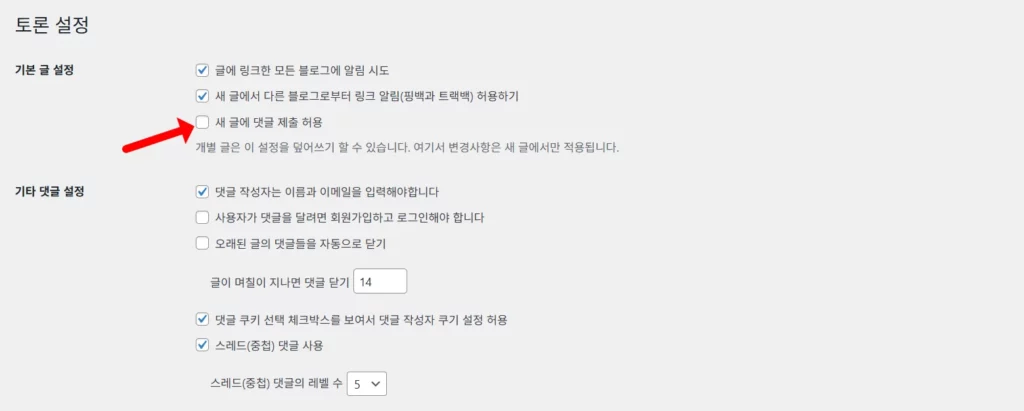
쉽죠? 체크 표시만 해제한 뒤 저장하면 끝입니다. 전체 사이트에 댓글 기능이 비활성화 됐어요.
한데 이 설정은 ‘새 글’에만 적용됩니다. 기존에 작성한 글에는 적용되지 않아요.
- 난 글이 많지 않아. 이제부터 댓을 못 단다면 됐어 👉🏻 여기서 끝
- 난 쌓은 글이 꽤 있어서 기존 글 댓글도 막아야 할 듯 👉🏻 아래 글 참고
기존 글 & 페이지 댓글 기능 비활성화
쌓인 글이 많다면 아래 방법을 따라 해 보세요.
- 워드프레스 관리자 페이지를 띄웁니다.
- 왼쪽 메뉴를 봅니다.
- 글 → 모든 글 버튼 눌러 주세요.
- 오른쪽 상단 (화면 옵션 ▼) 버튼을 클릭합니다.
- 페이지당 항목 수 메뉴를 눌러 주세요.
- 글이 몇 개나 쌓이셨나요? 100개라면 빈 칸에 100을 입력합니다.
- 적용 버튼을 누릅니다.
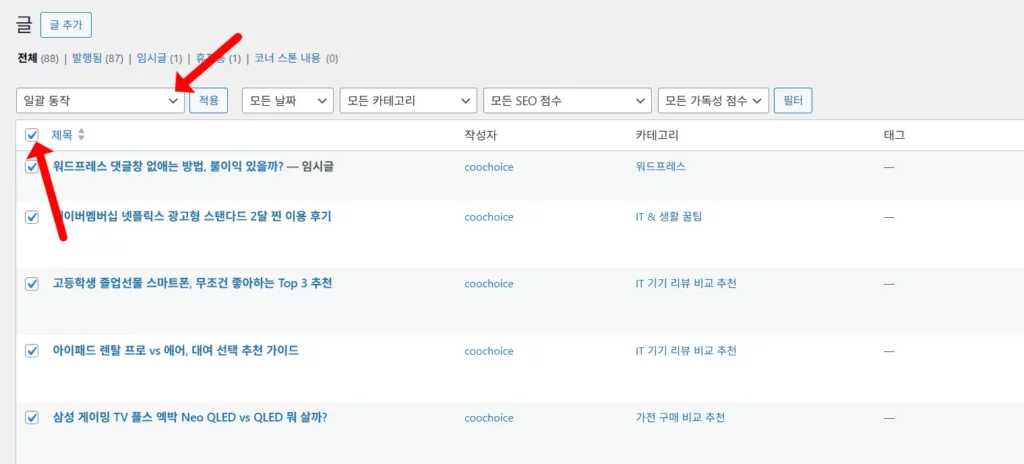
- 체크 박스 보이시죠? 클릭. 본인이 발행한 워드프레스 글을 전부 체크 표시합니다.
- 일괄 동작 메뉴를 누릅니다.
- 편집을 눌러 주세요.
- 편집 상자가 뜹니다.
- -변경 사항이 없습니다- 댓글 보이시죠?
- 허용하지 않음으로 바꿔 주세요.
- 업데이트 버튼을 누릅니다.
끝입니다. 이전에 작성한 글 아무거나 하나 들어간 다음에 페이지 최하단으로 내려가서 확인해 보세요. 댓글창이 안 보이실 거예요.
댓글창 막으면 불이익 있을까?
결론부터 말씀드리자면 아무런 불이익이 없었습니다. 저는 외국인 스팸 댓글이 안 달려서 너무 좋았습니다. 글 노출에도 전혀 영향이 없었어요.
워드프레서 댓글창 on & off는 선택입니다. 본인이 어떤 형식으로 블로그를 운영하는가에 따라 설정하시면 좋을 듯 싶어요.
제 블로그는 철저하게 컨텐츠만 제공하는 곳이라서 댓글이 안 달립니다. 방문한 사람들은 제 글만 읽고 원하는 정보만 얻고 바로 나가세요.
뭘 물어보고 할 일이 거의 없습니다. 그래서 댓글 창이 없어도 있어도 큰 의미가 없어요.
하지만 사람들과 많은 질문을 주고 받는 커뮤니티 형식으로 블로그를 운영하신다면, 댓글을 못 달면 안 되겠죠.
소통이 중요한 블로그를 운영하신다면 Akismet Anti-Spam 같은 플러그인을 설치해서 스팸이나 봇 댓글만 막는 방식을 권장드립니다.
정리
- 정보 제공형 & 개인 기록 블로그 👉🏻 댓글창 없애기 추천
- 소통이 필요한 커뮤니티 블로그 👉🏻 스팸 막는 플러그인 설치 추천
워드프레스 개인 블로그는 큰 불이익이 없으니 막아 버리길 추천드립니다. 워드프레스 댓글창 없애는 방법, 불이익 있을까? 제목으로 준비한 정보는 여기까지입니다.