
워드프레스 카테고리 슬러그 수정 시 필수 301 리디렉션 방법 정리했습니다. 블로그를 운영하다 보면 다루는 주제가 바뀌어서 category명과 slug를 바꿔야 할 때가 있죠. 한데 그냥 바꾸고 글을 계속 쓴다면 어떻게 될까요?
큰 불이익이 있습니다. 글을 제법 쌓은 상태라면 데미지가 상당하실 거예요. 아래 정보 꼭 확인해 보세요. 슬러그를 변경했다면 꼭 따라서 설정해 보세요.
301 리디렉션이 뭘까?
301 리디렉션 = 가게 이사 안내문이다. 이렇게 생각하시면 됩니다. ‘우리 가게 원래 여기 있었잖아요. 한데 이번에 저쪽으로 완전히 이사 갔어요’라고 구글에게 알리는 일이 301 리디렉션 설정입니다.
워드프레스 블로그에서 카테고리 슬러그, Slug는 인터넷 세상에서 집 주소와 똑같습니다.
- 옛날 주소: 내 워프 주소.com/category/it-info/
- 새로운 주소: 내 워프 주소.com/category/it-review/
슬러그 변경 후 301 리디렉션 안 한다면?
위와 같이 집주소, 즉 슬러그를 변경했는데 아무런 안내 없이 운영하던 가게 문을 닫고 다른 가게를 열면 어떻게 될까요?
손님 (방문자): 옛날 주소로 찾아왔다가 ‘페이지를 찾을 수 없습니다 (404 에러)’라는 팻말을 보고 “이 집 망했네” 실망하며 다른 가게를 찾아 떠납니다.
우체부 (구글 검색 엔진): 옛날 주소로 계속 편지를 배달하러 왔다가 “이 가게 망했구나”라고 생각합니다. 더 이상 이 주소로는 찾아오지 않아요. 결국, 즉 검색 목록에서 이 가게를 지워 버립니다.
쉽게 한 문장으로 정리하자면 ‘처음부터 다시 장사 시작’입니다. 구글은 새로 만든 슬러그 주소는 ‘완전히 새로운 페이지’로 인식합니다. 아무런 평가 점수 없이 맨바닥부터 다시 SEO 점수를 쌓아야 해요.
열심히 키운 레벨 높은 캐릭터를 삭제하고, 신규 캐릭터로 처음부터 다시 시작하는 일과 같습니다.
301 리디렉션 설정 필수인 이유
301 리디렉션은 옛날 가게 문 앞에 이렇게 써 붙이는 행위와 같습니다.
“우리 가게 장사합니다. 안 접었어요. it-info 주소에서 it-reviews 주소로 이전한 겁니다. 앞으로는 그쪽으로 찾아와 주세요!”
위와 같은 안내문 (301 리디렉션)을 붙여 놓으면?
- 손님 (방문자): 옛날 주소로 찾아와도 자동으로 새 가게 주소로 순간이동해 줍니다. 길을 잃지 않고 우리 가게로 잘 찾아오게 만들 수 있어요.
- 우체부 (구글 검색엔진): “아하, 가게가 저쪽으로 이사 갔구나. 오케이! 옛날 가게 좋은 평판 (SEO 점수)을 새로운 가게에 그대로 넘겨줘야겠군.” 이렇게 판단하고 주소록을 업데이트합니다.
한 줄 요약
301 리디렉션은 슬러그(주소) 변경으로 발생할 수 있는 방문자 이탈과 검색 순위 하락을 막는 설정입니다.
기존 내 워드프레스 블로그가 받은 좋은 평가를 새로운 주소로 안전하게 이전해 주는 꼭 필요한 필수 이사 안내 절차입니다.
301 리디렉션 방법
301 리디렉션 방법은 간단합니다. 전 처음 해보는 설정이라서 10분 정도 걸렸습니다. 아래 설명을 읽으면서 따라 하면 5분 정도면 끝낼 수 있으실 거예요. 천천히 따라 해 보세요.
1. Redirection 플러그인 설치
- 워드프레스 블로그를 열어 주세요.
- 왼쪽 메뉴 → 플러그인 → 플러그인 추가 버튼을 누릅니다.
- 검색창에 Redirection 입력합니다.
- 작성자 John Godley ‘Redirection’ 플러그인 → 지금 설치 누릅니다.
- 활성화 버튼 클릭합니다.
- 설치한 플러그인에서 ‘Redirection’ 찾습니다.
- 설정 버튼을 눌러 주세요.
- 하단 파란 버튼, 설정 시작을 누릅니다.
- 1번 워드프레스 글과 페이지의 퍼머링크 변경 사항 모니터링, 2번 모든 리디렉션과 404 오류에 대한 로그를 보관하세요 체크합니다.
- 3번 리디렉션 및 404 오류에 대한 IP 정보를 저장합니다는 공백으로 두세요.
- 계속 버튼을 누릅니다.
- 기존 리디렉션 가져오기 → 체크 → 계속 버튼을 눌러 주세요.
- 설정 완료 → 계속을 클릭합니다.
- 설치가 끝 → 시작할 준비 완료 버튼을 눌러 주세요.
워드프레스 블로그 좌측 메뉴 → 도구 → Redirection 생기셨죠? 설치완료입니다.
2. Redirection 플러그인 301 리디렉션 설정
이제 설치한 플러그인으로 301 리디렉션을 설정하면 됩니다.
- 워드프레스 왼쪽 메뉴 →도구 → Redirection 열어 주세요.
- 최상단 리디렉션 글자 오른쪽 → 새 항목 추가 버튼을 누릅니다.
- 소스 URL 칸에 변경 전 슬러그 이름을 넣습니다.
- 타겟 URL 칸에는 변경한 슬러그 이름을 넣어 주세요.
- 리디렉션 추가를 누르면 301 리디렉션 설정 완료입니다.
🚫 바로 리디렉션 추가 버튼을 누르지 마세요. 아래 상세 설정 팁을 꼭 읽은 뒤 진행하셔야 합니다.
리디렉션 상세 설정 팁
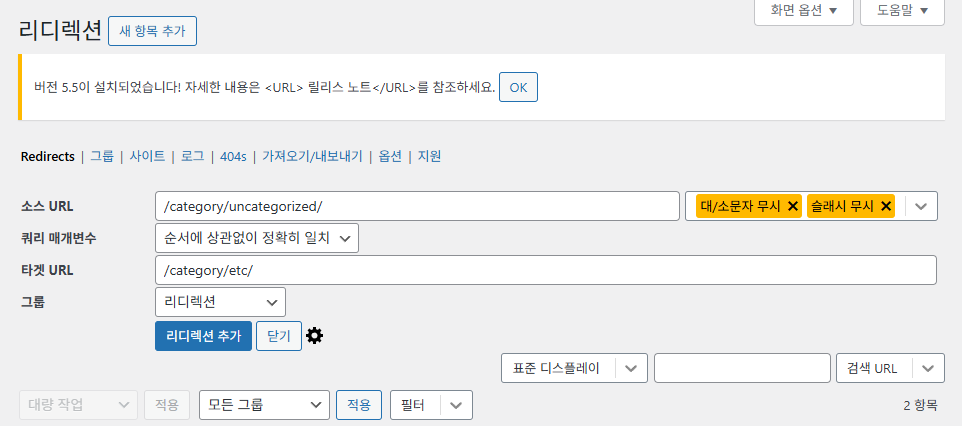
- 소스 & 타켓 URL 칸에는 ‘/category/슬러그 이름/’ 이렇게만 입력 하시면 됩니다. 워드프레스 블로그 도메인 주소 다 넣지 마세요.
- 대/소문자 무시 & 슬래시 무시는 그냥 두세요. 엑스 눌러서 없애시면 안 됩니다.
- 쿼리 매개 변수 & 그룹 기본 설정 값 그대로 두시면 됩니다.
리디렉션 추가 버튼을 눌러보세요. 아래 목록에 추가되면 설정 끝입니다.
이제 누군가 어떤 경로로든 과거 슬러그, 주소로 찾아오더라도 안전하게 최종 목적지인 최신 주소로 안내받게 됩니다.
워프 카테고리 슬러그 수정 시 필수!
워드프레스 블로그 카테고리 슬러그 수정 시 필수로 꼭 해야 하는 작업인 301 리디렉션 하는 방법 정보 정리 모음은 여기까지입니다.
설정하지 않으면 방문자 하락, 구글에게 외면이라는 두 가지 큰 시련을 마주할 수 있으니 변경했다면 꼭 바꿔 보세요.