클라우드웨이즈 케미클라우드 안전 이사 팁, 서버 삭제 방법
얼마 전 cloudways에서 chemicloud로 웹호스팅 이사를 했습니다. 한 달에 4만 5천 원이 나가는 클웨 요금이 너무 비싸서, 지금 상태에서는 과하다고 느껴서 옮겼어요.
이전한지 이제 한 일주일 정도 됐습니다. 바로 지우면 잘못될 수도 있다고 해서 조금 기다렸는데요, 이젠 완전히 이전이 다 된 것 같아서 클웨 서버를 삭제하려고 합니다. 그냥 두면 비용이 계속 올라가니까요.
저와 같은 상황인 분들 계시죠? 클라우드웨이즈에서 케미클라우드로 이사를 마쳤고 이제 더 이상 요금이 빠져나가지 않게 해지해야 하는 상황. 삭제 전 안전한 이사 팁부터 서버 삭제 방법까지 함께 해 볼게요.
클웨 서버 삭제 전 체크
클웨에서 케미클라우드로 잘 옮겨졌나 확인하셨나요? 저도 다양한 방법을 찾아서 확인을 마친 상태였는데요. 막상 지우려니 혹시 잘못될 수도 있지 않을까 하는 생각에 다른 방법이 있나 좀 찾아 봤습니다.
한데 안 해본 확인 방법이 있더라고요. 두 가지 확인 법 알려드릴게요. 한번 체크해 보세요.
1. 스마트폰 LTE / 5G 확인
집 와이파이나 PC는 과거 기록을 기억할 수 있다고 합니다. 다 옮겨지지 않았는데 마치 다 옮겨진냥 보여줄 수 있다고 해요.
- 스마트폰 와이파이를 끄고 LTE 또는 5G로 변경해 보세요.
- 구글에서 본인 워드프레스 아이디를 검색합니다.
- 검색창에 블로그 주소를 넣으셔도 좋아요.
- 블로그에 들어가 주세요.
- 최근 작성한 글이 다 보인다면, 테스트 통과입니다.
2. IP 주소 대조하기
아이피 주소를 확인하는 방법입니다. 스마트폰 확인 방식보다 좀 더 정확합니다.
- 케미클라우드에 로그인합니다.
- MY Dashboard → Active Services → cPanel 순서로 열어 주세요.
- 오른쪽 메뉴창을 보세요.
- ‘Shared IP Address‘ 아래, IP 주소 11자리 기억해 주세요.
- DNS 검사기 홈페이지를 열어 주세요.
- DNS 검사 창에 본인 블로그 주소를 입력합니다.
- 검색 (돋보기 아이콘) 눌러 주세요.
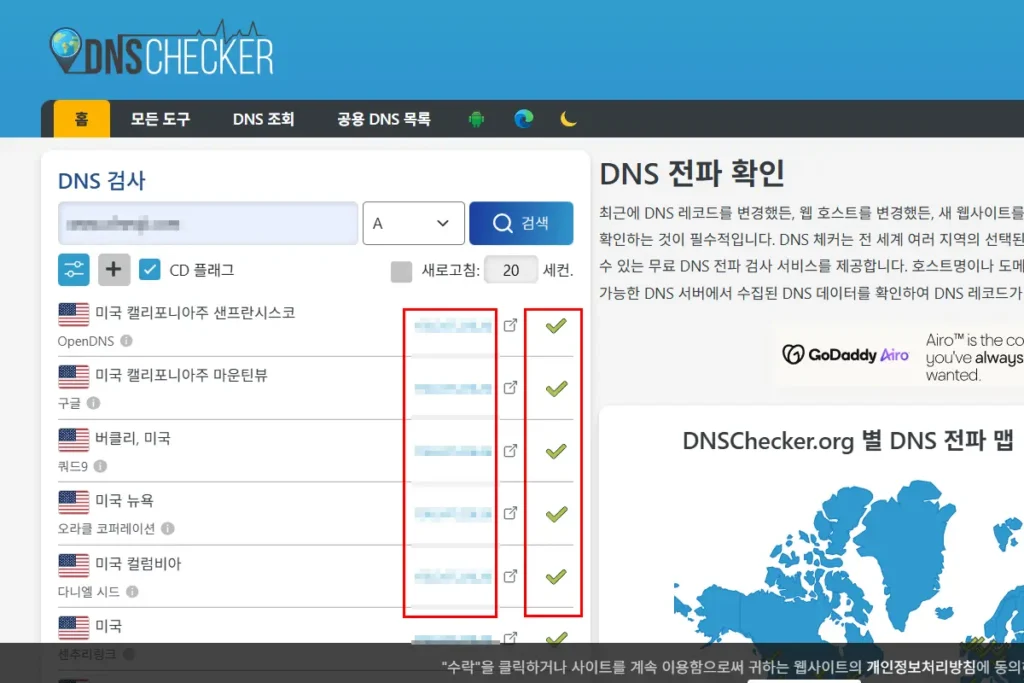
위 이미지처럼 검색 결과가 뜹니다.
파란색 숫자 11자리 보이시죠? IP 주소입니다. 케미클라우드 Shared IP Address 아래 있던 숫자와 일치한다면, 이전이 잘 된 거예요.
스크롤을 내려보세요. 다양한 나라가 보일 거예요. 모두 초록색 체크 표시가 떠 있다면 성공입니다.
📌 혹시 빨간 엑스 표시가 뜨셨나요? 한번 더 돌려보세요. 저도 처음에 검색했을 땐 엑스 표시가 하나 떴었습니다. 다시 돌리니까 초록으로 뜨더라고요. 한번 더 해 보세요.
DNS 검사기를 돌렸을 때 검색 결과 IP 주소 창에 클라우드 웨이즈 IP가 떠 있거나 빨간색 X 표시가 있다면 며칠 더 기다려 보세요. 이미 기다린지 오래됐다면 다른 문제가 있는 걸 테니 조치를 취해 보세요.
3. 클라우드웨이즈 백업
서버 삭제 전 마지막 해야 할 일은 클라우드웨이즈에서 백업하기입니다. 케미클라우드도 백업 기능이 있지만, 혹시 모르잖아요? 불안하시다면 한번 따라 해 보세요. (전 혹시 몰라 했습니다 ☺️)
준비물: All-in-One WP Migration 플러그인
설치가 안 됐다면? 워드프레스 관리자 페이지 → 플러그인 → 새로 추가 → All-in-One WP Migration 검색 → 설치 → 활성화
- 클라우드웨이즈 로그인합니다.
- 왼쪽 메뉴에서 All-in-One WP Migration 플러그인 눌러 주세요.
- 내보내기 사이트 대상 → 파일
- 백업이 시작됩니다.
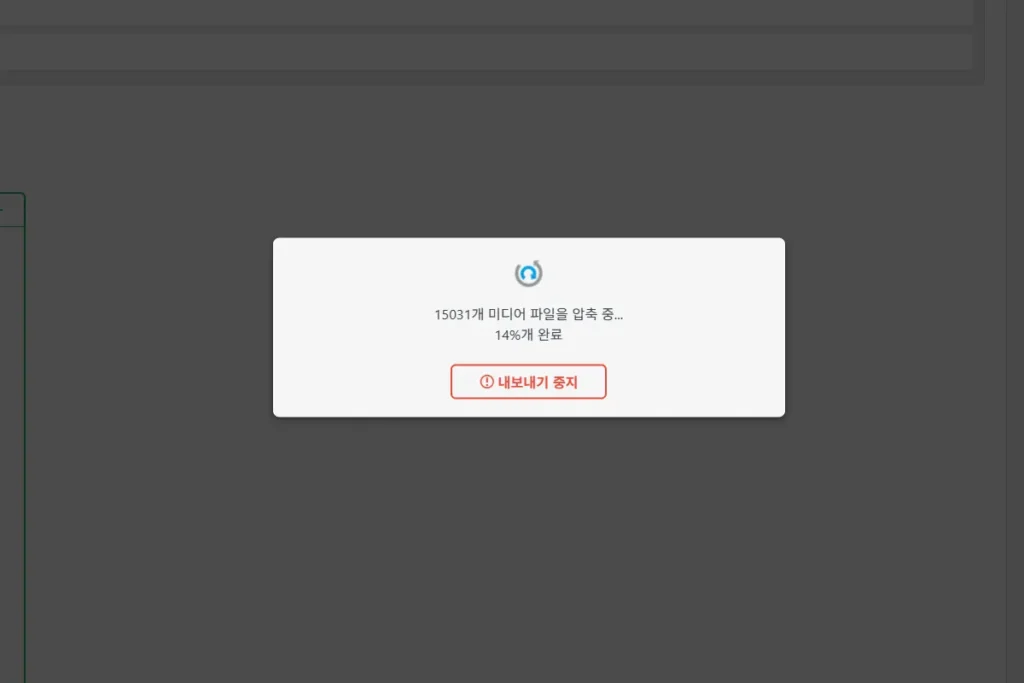
기다려 주시면 됩니다. 전 한 5분 정도 걸렸습니다. 글이 많다면 더 오래 걸리실 수 있어요. 끝나면 완료 창이 뜹니다.
All-in-One WP Migration 백업 메뉴 → 오른쪽 끝, 점 세개 아이콘 → 내려받기 → PC 파일 보관
끝입니다. 본인이 가지고있는 워프 블로그마다 다 백업해서 파일을 내려받아 PC에 보관해 주시면 됩니다.
클라우드웨이즈 해지 방법
마지막입니다. 이제 더 이상 돈이 빠져나가지 않도록 클라우드웨이즈를 해지를 볼게요.
엄청 간단하더라고요. 서버 삭제 버튼 하나만 누르면 끝입니다.
서버 삭제하기
아래 설명대로 클웨 서버 삭제를 하면, 이제 더 이상 요금이 올라가지 않습니다.
- Cloudways 로그인합니다.
- 왼쪽 메뉴를 봅니다.
- Flexible → My servers 순서대로 누릅니다.
- 서버 보이시죠? 오른쪽 끝 점 세개 아이콘을 눌러 주세요.
- Delete 버튼을 누릅니다.
- No, permanently delete my server 눌러 주세요.
- 서버 삭제 이유를 선택합니다.
- 빨간색 글씨 ‘서버 삭제’ 버튼을 눌러 주세요.
내 서버가 있던 칸이 텅텅 비었죠? 지금 시작하기, 파란 버튼이 있다면 서버 삭제 완료입니다. 이제 더 이상 요금이 추가되지 않아요.
요금 정산 참고 사항
서버를 지웠다고 해서 다음 달 돈이 아예 안 나오나 싶으시죠? 아닙니다. 클라우드웨이즈는 후불제입니다.
제 경우 13일 서버를 삭제했으니 12월 1일부터 13일까지 사용한 13일 치 요금은 다음 달 1월에 지불해야 합니다. 만약 본인이 5일 날 서버를 지웠다면, 5일 치 사용료는 다음 달에 한 번 더 내셔야 끝나요.
전 30.50달러 요금제를 썼습니다. 13일 더 썼으면 얼마나 더 낼까 계산해 봤습니다. 한 19000 ~ 20000만 원 정도 더 내야 할 것 같네요. 같은 요금제 쓰는 분들도 많을 테니 참고해 보세요.
계정 탈퇴
서버 삭제와 계정 탈퇴는 다릅니다. 돈만 안 나오게 설정하는 일과 계정을 아예 없애는 일은 다르죠.
‘나는 이 사이트에 내 정보를 남기기 싫다. 싹 지우고 싶다’ 한다면, 탈퇴를 하셔야 합니다.
- 클웨 로그인합니다.
- 오른쪽 상단 내 프로필 아이콘 클릭 → Account
- 화면 스크롤을 맨 아래로 내립니다.
- Cancel Account 버튼을 클릭합니다.
- 탈퇴 사유 체크합니다.
- Proceed 버튼을 누릅니다.
- 로그아웃됩니다.
- 탈퇴 완료
서버 삭제 vs 계정 탈퇴
전 서버 삭제를 선택했습니다. 이유는 간단합니다. 지금은 케미클라우드로 옮겨서 워프를 운영하지만, 나중에 다양한 이유로 다시 독립 서버인 클라우드웨이즈로 돌아올 수도 있으니까요.
탈퇴하면 다시 가입해야 합니다. 이름 쓰고 카드 입력하고 귀찮은 일이 생기죠. 어차피 돈은 나가지 않으니 삭제만 해도 충분하다고 생각합니다. 저와 같은 생각이라면 ‘서버 삭제’ 추천드려요.
정리
클라우드에서 서버 삭제를 하고 모든 창을 다 닫은 뒤 케미클라우드에서 모든 워드프레스를 다 열어 봤습니다. 다행히 잘 작동하네요.
이사 무사히 끝내시고 워드프레스도 더더욱 번창하세요 🫡