
갤럭시 사진첩 스티커 사용 방법 만들기 삭제하는 법 준비했습니다. 삼성 스마트폰 갤러리에서 다양한 이미지를 구경하다 보면 살짝 가리고 싶은 사람이나 문구가 보입니다. 반대로 이전에 스티커로 가린 사진을 다시 되돌리고 싶은 경우가 종종 있죠.
이럴 때 아래 설명을 참고해 보세요. 스티커로 가리고 싶거나 꾸미고 싶은 사진첩 속 사진이 있을 때 활용할 수 있습니다. 이전에 스티커로 덕지덕지 꾸민 이미지를 처음으로 되돌릴 수 있어요.
갤럭시 사진 스티커 만들기
사진첩 속 스티커 만들어서 꾸미고 싶은 사진이나 가리고 싶은 무언가 있는 이미지가 있다면 따라 해 보세요.
- 갤럭시 갤러리를 엽니다.
- 스티커 만들고 싶은 사진을 찾습니다.
- 클릭, 사진을 띄워 주세요.
- 사진 하단 ‘연필’ 모양 터치합니다.
- ‘스마일’ 아이콘 눌러 주세요.
- 그리기 글자 오른쪽, 스티커 글자를 누릅니다.
- 최하단을 보세요.
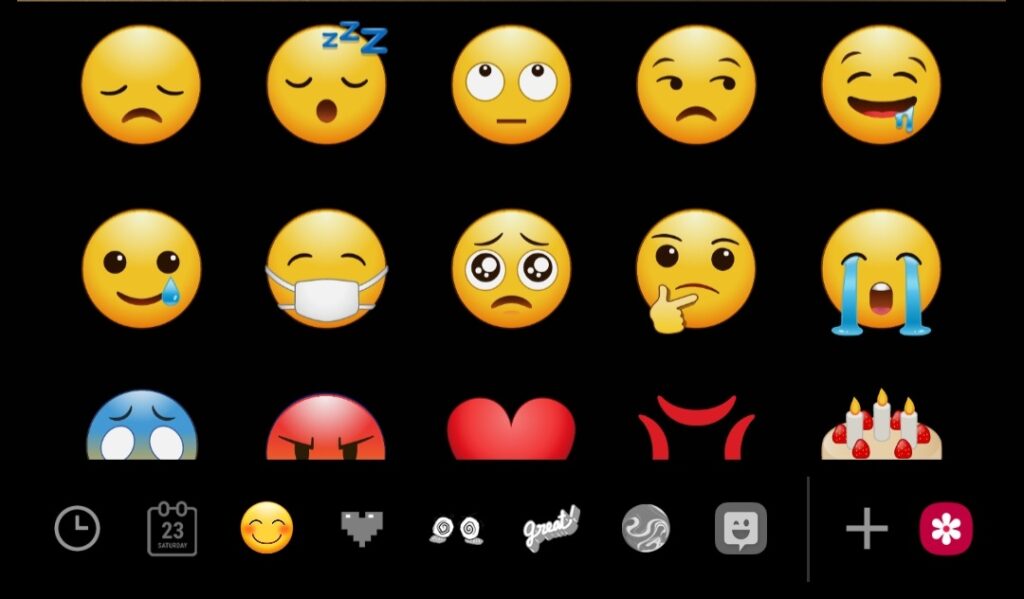
다양한 스티커가 있습니다. 하나씩 눌러 보세요. 이모티콘부터 시작해서 표정, 문구, 도형, 말풍선, 캐릭터, 이모지 등 다양한 스티커를 사용할 수 있습니다.
오른쪽 맨 끝 갤러리 표시 보이시죠? 갤러리 속 사진도 스티커로 만들 수 있습니다. 만약 지금 띄운 이 사진에 동생 사진을 스티커로 붙이고 싶다? 붙일 수 있는 겁니다. 활용해 보세요.
이동, 크기, 각도 조절 다 가능합니다. 이쁘게 꾸며 보세요.
갤럭시 사진 스티커 삭제 방법
갤럭시 사진 스티커 삭제 방법도 궁금하시죠? 이쁘게 꾸민 이미지가 문득 너무 지져분 해 보여서 깨끗하게 전부 없애고 싶을 때가 있습니다. 그땐 아래 방법대로 따라해 보세요.
- 갤럭시 갤럭리를 엽니다.
- 스티커 없애고 싶은 사진을 띄워 주세요.
- 하단 연필 모양을 눌러 주세요.
- 최상단 ‘원본 복원’ 보시이죠? 터치합니다.
- 원본 이미지로 복원 할까요?
- 원본 복원 눌러 주세요.
- 스티커가 전부 제거된 원본이 뜹니다.
- 오른쪽 상단 ‘저장’ 눌러 주세요.
저장 버튼을 터치하면 작업 끝입니다. 갤럭시 사진 스티커 삭제 완료에요.
갤럭시 사진첩 스티커 사용 방법 만들기 삭제
갤럭시 사진첩 스티커 사용 방법 만들기 삭제 편집법은 여기까지입니다. 굉장히 쉽죠? 사진 꾸미기 좋아하는 분들이라면 꼭 활용해 보세요. 이상하게 나온 부분을 슬쩍 가리고 싶을 때 활용해도 좋을 기능입니다.